

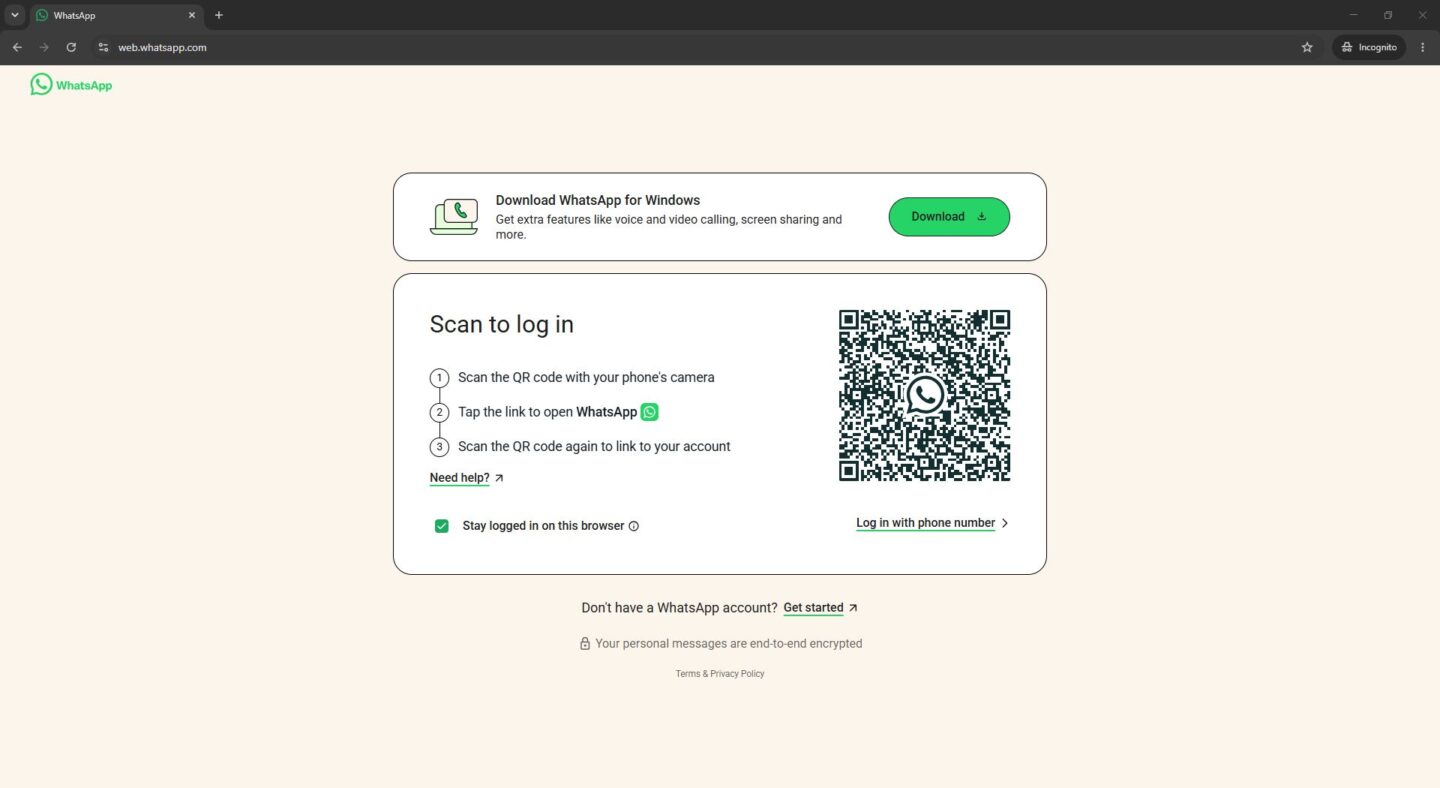
WhatsApp Web menjadi pilihan praktis bagi banyak pengguna yang ingin membalas pesan langsung dari komputer. Cukup membuka halaman WhatsApp Web melalui browser, memindai kode QR menggunakan ponsel, lalu seluruh percakapan dapat diakses dari layar yang lebih besar.

Namun, dalam penggunaan sehari-hari, WhatsApp Web terkadang mengalami berbagai kendala. Mulai dari pesan yang gagal terkirim, halaman yang tidak merespons, hingga koneksi yang tiba-tiba terputus. Kondisi tersebut dapat dipicu oleh berbagai faktor, seperti koneksi internet yang tidak stabil, cache browser yang menumpuk, maupun penggunaan VPN.
Jika mengalami masalah tersebut, berikut tujuh langkah yang dapat dicoba untuk mengatasi WhatsApp Web yang error.
- Pastikan WhatsApp di Ponsel Berfungsi Normal
Langkah pertama adalah memeriksa aplikasi WhatsApp di ponsel. Apabila pesan juga tidak dapat dikirim atau diterima melalui ponsel, kemungkinan masalah berasal dari koneksi internet perangkat tersebut, bukan dari WhatsApp Web.
Gunakan jaringan yang lebih stabil, misalnya beralih ke WiFi, agar koneksi ke WhatsApp Web tetap berjalan dengan baik.
- Logout dan Login Kembali
Keluar dari sesi WhatsApp Web kemudian masuk kembali sering kali menjadi solusi sederhana yang efektif. Cara ini dapat menyegarkan koneksi antara browser dengan akun WhatsApp sekaligus mengatasi gangguan yang muncul pada sesi sebelumnya.
Pengguna cukup memilih menu Keluar di WhatsApp Web, kemudian memindai ulang kode QR menggunakan ponsel.
- Gunakan Mode Incognito
Data sementara seperti cache dan cookie yang tersimpan di browser dapat memengaruhi kinerja WhatsApp Web.
Membuka WhatsApp Web melalui mode incognito atau private window memungkinkan browser berjalan tanpa menggunakan data sementara tersebut sehingga potensi gangguan dapat berkurang.
- Bersihkan Cache dan Cookie Browser
Jika tidak ingin selalu menggunakan mode incognito, solusi yang lebih permanen adalah menghapus cache dan cookie browser.
Setelah proses pembersihan selesai, buka kembali WhatsApp Web untuk melihat apakah masalah telah teratasi.
- Nonaktifkan VPN
Penggunaan VPN juga dapat menyebabkan gangguan pada WhatsApp Web. Dalam beberapa kondisi, alamat IP dari server VPN dapat dianggap sebagai aktivitas yang mencurigakan sehingga akses menjadi terganggu.
Cobalah menonaktifkan VPN terlebih dahulu sebelum membuka WhatsApp Web. Setelah selesai digunakan, VPN dapat diaktifkan kembali sesuai kebutuhan.
- Coba Browser yang Berbeda
Permasalahan tidak selalu berasal dari akun atau koneksi internet. Terkadang browser yang digunakan mengalami konflik dengan pembaruan terbaru WhatsApp Web.
Jika biasanya menggunakan Google Chrome, cobalah membuka WhatsApp Web melalui Microsoft Edge atau Mozilla Firefox untuk memastikan apakah sumber masalah berasal dari browser.
- Perbarui Aplikasi WhatsApp
WhatsApp secara rutin merilis pembaruan yang berisi perbaikan bug dan peningkatan stabilitas, termasuk untuk koneksi dengan WhatsApp Web.
Pastikan aplikasi WhatsApp di ponsel telah menggunakan versi terbaru melalui Google Play Store atau App Store. Setelah diperbarui, sambungkan kembali ke WhatsApp Web dan periksa apakah kendala telah teratasi.
Penutup
Gangguan pada WhatsApp Web umumnya dapat diatasi tanpa langkah yang rumit. Memastikan koneksi internet stabil, membersihkan cache browser, login ulang, menonaktifkan VPN, mencoba browser lain, hingga memperbarui aplikasi WhatsApp merupakan beberapa solusi yang dapat dicoba secara bertahap.
Dengan mengikuti langkah-langkah tersebut, pengguna berpeluang mengembalikan fungsi WhatsApp Web sehingga aktivitas berkirim pesan melalui komputer dapat berjalan kembali dengan lancar.
Baca Juga: 7 Ciri Orang Berwibawa Menurut Kajian Psikologi: Bukan Karena Galak, tetapi Karena Integritas
Penulis: Soffya Ranti
Editor: Yusril Mahendra
©2026 Kompas.com